维世纪16路硬盘录像机远程监控与录像观看完全指南
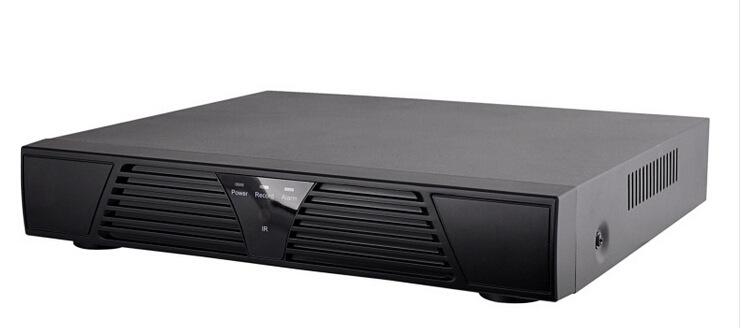
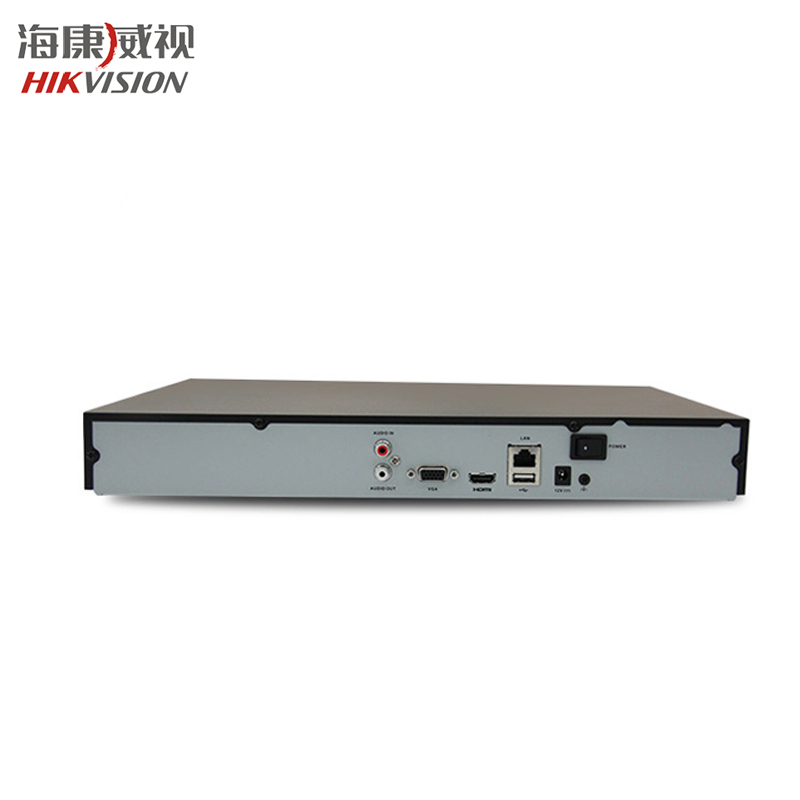
维世纪16路硬盘录像机(DVR)是一款功能强大的安防监控设备,支持同时接入16路监控摄像头,实现视频录制、本地存储和远程访问。用户可通过网络在手机或电脑上远程观看实时画面和回放录像。本文将详细介绍如何设置远程监控、观看实时视频以及回放录像文件,帮助您充分发挥设备的性能。
一、设备连接与基础配置
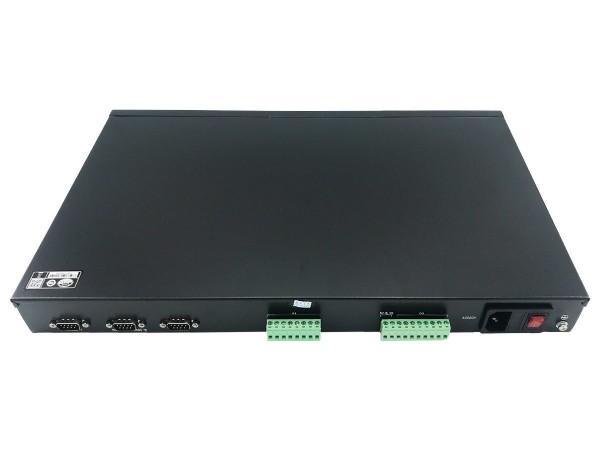
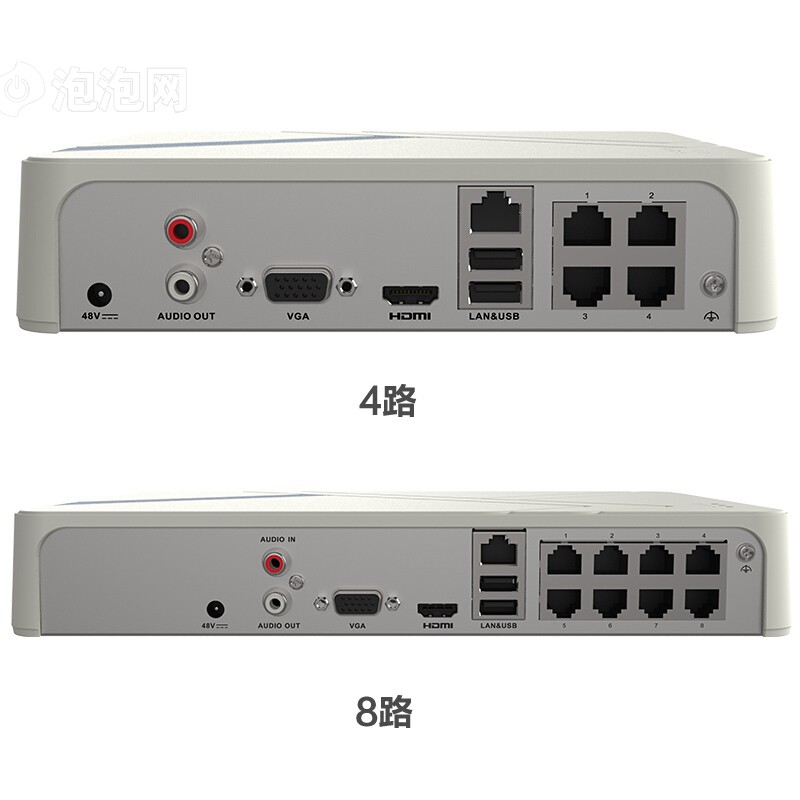
- 硬件连接:将16路摄像头通过BNC线缆连接到DVR的视频输入接口,使用网线将DVR接入路由器,并连接显示器用于本地操作。插入硬盘用于录像存储。
- 网络设置:进入DVR主菜单→网络设置,配置IP地址(建议与路由器同网段)、子网掩码、网关和DNS。启用DHCP或手动设置静态IP以避免地址冲突。
- 远程访问准备:维世纪DVR支持多种远程方式,包括厂商云服务(如VMCloud)、DDNS或端口映射。推荐使用云服务,无需复杂网络配置。
二、远程监控设置方法
- 云服务(P2P)方式:在DVR网络设置中启用云服务,用手机号或邮箱注册账号,DVR会自动绑定。然后在手机上下载“维世纪云”APP或电脑客户端,登录同一账号即可远程观看。
- 端口映射方式:若使用公网IP,在路由器中将DVR的HTTP端口(默认80)、服务端口(默认8000)和RTSP端口(默认554)映射到DVR的IP地址。然后在远程客户端输入公网IP、端口、用户名和密码进行连接。
- DDNS方式:在DVR网络设置中启用DDNS,选择维世纪提供的域名或第三方DDNS服务,注册后通过域名访问。
- 注意事项:确保DVR网络稳定,上行带宽足够(每路摄像头建议至少512Kbps)。远程访问时,可能需调整路由器防火墙或DMZ设置。
三、远程观看实时监控摄像头画面
- 手机APP:打开维世纪云APP,登录后选择绑定的DVR设备,即可看到16路摄像头的通道列表。点击任意通道可全屏观看实时视频,支持多画面分割(如4路、9路、16路同时显示)。
- 电脑客户端:下载安装维世纪CMS或VMS客户端,添加设备(通过云序列号或IP地址),登录后展开设备树,双击通道即可观看。客户端支持多窗口预览和轮巡功能。
- Web浏览器:在DVR设置中启用Web服务,输入DVR的IP地址或域名,安装插件后登录,可查看实时画面(需浏览器支持ActiveX或NPAPI)。
- 画质调整:根据网络状况,在远程客户端调整码流类型(主码流或子码流)。子码流分辨率低、带宽占用小,适合移动网络观看。
四、远程回放与下载录像
- 手机APP回放:在实时预览界面点击“回放”,选择日期和通道,拖动时间轴即可查看录像。支持按时间检索、事件检索(如移动侦测)。可截图或保存片段到手机。
- 电脑客户端回放:在客户端中选择“远程回放”,指定设备和通道,设置时间范围,点击搜索。搜索结果会以文件列表或时间轴形式展示,双击可播放。支持多通道同步回放。
- 录像下载:在回放界面选择需要的片段,点击下载,选择保存路径。下载速度取决于网络带宽,大文件建议在局域网内操作。
- 本地回放:直接在DVR主机上连接显示器,进入录像回放菜单,选择通道和时间进行播放。适合无网络环境或紧急查看。
五、常见问题与解决方案
- 远程连接失败:检查网络是否通畅、端口映射是否正确、设备是否在线。尝试重启DVR和路由器。
- 画面卡顿:降低码流、关闭不需要的通道、检查网络带宽。
- 回放无录像:确认硬盘是否正常、录像计划是否开启、时间段是否正确。
- 安全性:修改默认密码,启用HTTPS,定期更新固件,避免使用弱密码。
六、
维世纪16路硬盘录像机提供了灵活的远程监控方案,无论是通过云服务、端口映射还是DDNS,都能实现实时观看和录像回放。用户可根据自身网络环境选择最合适的方式,并注意网络安全和带宽管理。掌握这些设置后,您就能随时随地监控16路摄像头,确保安全无忧。
如若转载,请注明出处:http://www.jpbblt.com/product/53.html
更新时间:2026-09-21 14:08:15